
Введение
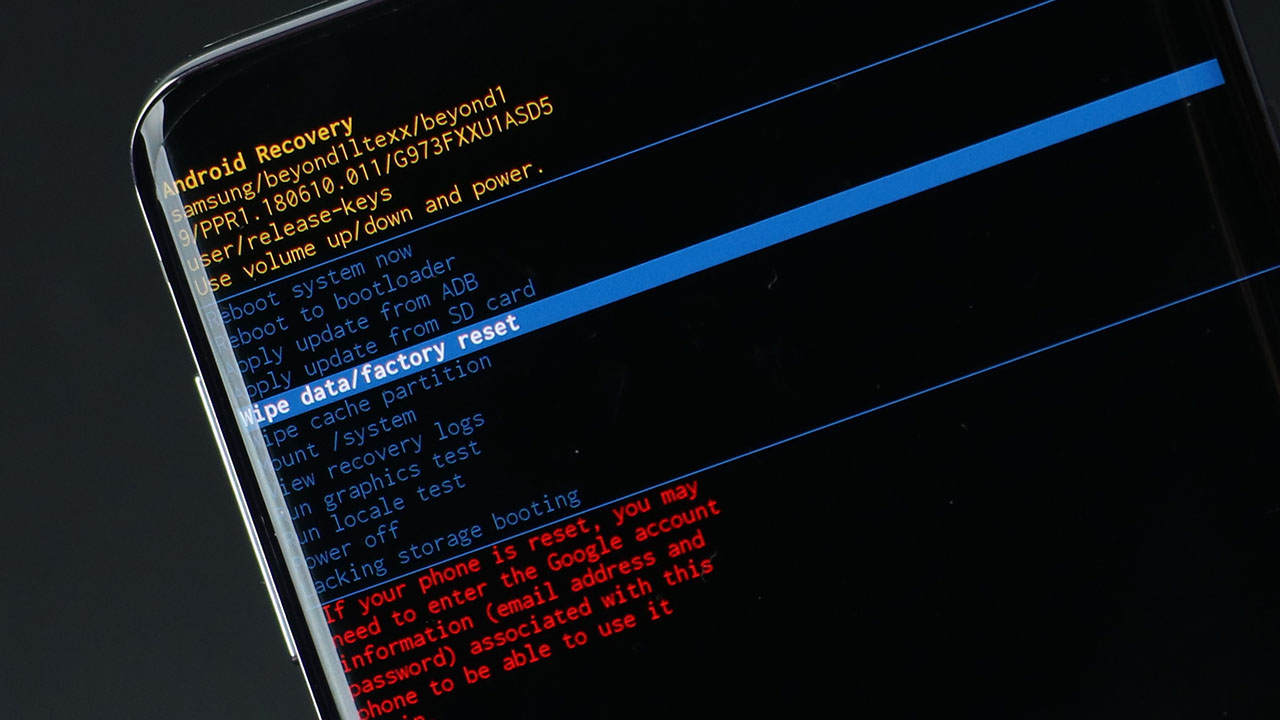
Он позволяет выполнять различные системные задачи, такие как сброс к заводским настройкам, обновление прошивки, очистка кэша и другие операции. Устройства Samsung не являются исключением. Однако у многих пользователей возникает вопрос: как зайти в Recovery на смартфоне Samsung?
В этой статье вы найдете проверенные и рабочие методы , как войти в режим восстановления на смартфонах Samsung Galaxy различных поколений. Также мы расскажем о том, что можно сделать в этом режиме, и какие действия требуют осторожности.
Что такое Recovery?
Recovery (восстановление) — это отдельный загрузчик системы, который работает независимо от основной ОС Android. Он дает возможность:
- Выполнить сброс до заводских настроек (hard reset)
- Очистить системный кэш
- Установить обновление прошивки через .zip файл
- Создать резервную копию данных
- Использовать расширенные функции (если установлен TWRP Recovery )
По умолчанию в Samsung используется официальная версия Recovery , но опытные пользователи могут установить кастомное (пользовательское) Recovery , например, TWRP.
Как зайти в Recovery на Samsung: универсальный способ
На большинстве современных устройств Samsung (Galaxy S, Galaxy A, Galaxy M, Galaxy Z и других серий) процесс входа в Recovery одинаков. Вот подробная инструкция:
Шаг 1: Выключите устройство
Убедитесь, что ваш смартфон полностью выключен. Для этого зажмите кнопку питания и выберите «Выключить» или подождите, пока он сам перейдет в спящий режим и выключится.
⚠️ Если устройство зависло, выполните принудительную перезагрузку, удерживая кнопку питания около 10 секунд.
Шаг 2: Зажмите комбинацию клавиш
После полного выключения устройства одновременно нажмите и удерживайте следующие три кнопки:
- Кнопка повышения громкости
- Кнопка питания
- Кнопка Home (на старых моделях с физической кнопкой)
Если у вас новый смартфон без кнопки Home (например, Galaxy S10, S20, S21, S22 и т.д.), просто удерживайте кнопку питания + кнопку увеличения громкости .
Через несколько секунд появится логотип Samsung, а затем интерфейс Recovery Mode.
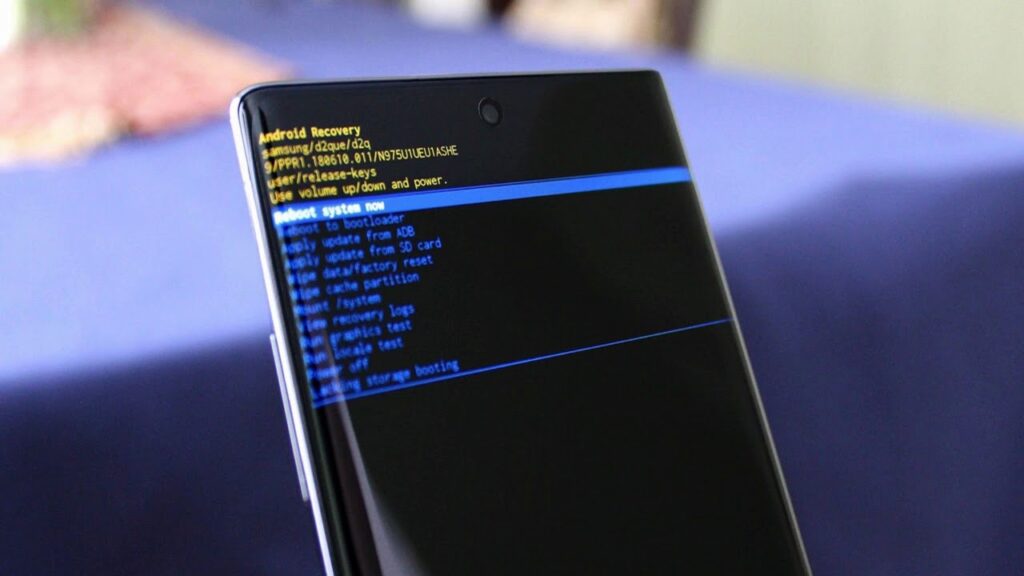
Используйте:
- Кнопки громкости для перемещения по меню
- Кнопку питания для выбора пункта
- Кнопку Home (если есть) для выхода из меню
📌 Примечание: На некоторых новых устройствах (например, Galaxy S24) может потребоваться использовать только кнопки питания и громкости .
Как зайти в Recovery на конкретных моделях Samsung
Ниже приведены примеры для популярных моделей Samsung:
Galaxy S9 / S9+
- Выключите телефон.
- Нажмите и удерживайте кнопку питания + кнопку увеличения громкости + кнопку Home .
- После появления логотипа отпустите все кнопки.
- Попадёте в Recovery.
Galaxy S10 / S10e / S10+
- Выключите устройство.
- Удерживайте кнопку питания + кнопку увеличения громкости .
- После появления логотипа отпустите.
- Откроется Recovery.
Galaxy S20 / S21 / S22 / S23 / S24
- Полностью выключите устройство.
- Нажмите и удерживайте кнопку питания + кнопку увеличения громкости .
- После появления логотипа попадёте в Recovery.
Galaxy A50 / A51 / A52 / A70 / A71
- Выключите смартфон.
- Нажмите кнопку питания + кнопку увеличения громкости .
- Дождитесь появления интерфейса Recovery.
Galaxy M10 / M20 / M30 / M31 / M51
- Выключите устройство.
- Зажмите кнопку питания + кнопку увеличения громкости .
- Попадёте в Recovery.
Galaxy Note 9 / Note 10 / Note 20
- Выключите устройство.
- Нажмите кнопку питания + кнопку увеличения громкости (+ кнопка Home на Note 9) .
- Попадёте в Recovery.
Возможные ошибки при входе в Recovery
| Проблема | Решение |
|---|---|
| Не заходит в Recovery | Проверьте, полностью ли выключен смартфон. Попробуйте повторить процедуру. |
| Кнопки не работают в Recovery | Возможно, аппаратная проблема. Попробуйте другую комбинацию. |
| Сразу перезагружается | Система может быть повреждена. Попробуйте сбросить кэш или выполнить hard reset. |
Что делать в Recovery на Samsung?
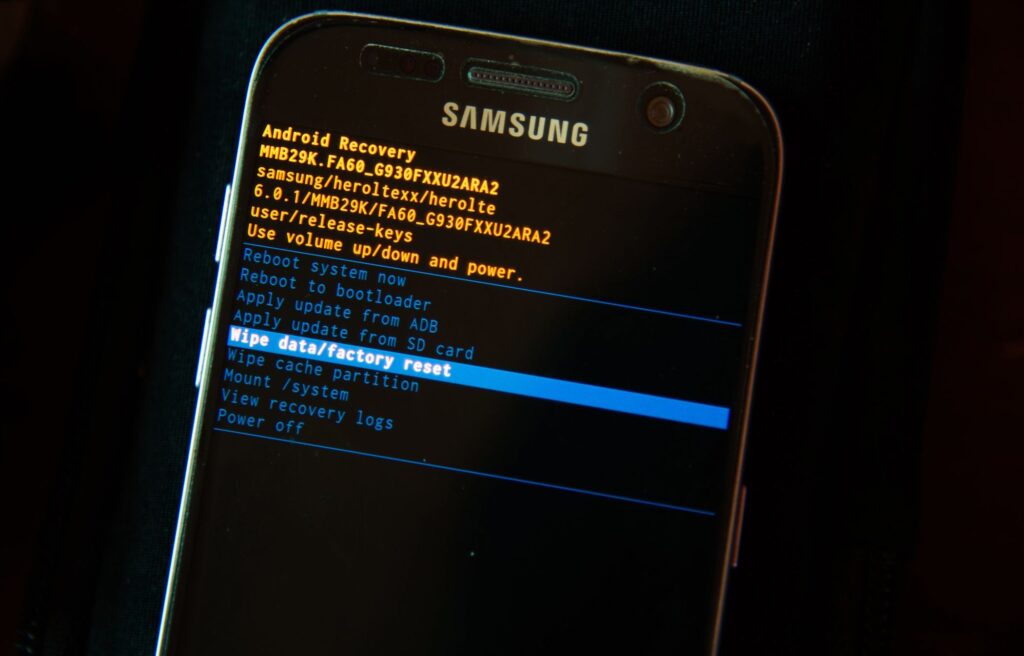
После входа в Recovery вы можете выбрать одну из следующих опций:
1. Wipe data/factory reset — Сброс к заводским настройкам
Этот пункт позволяет удалить все данные с телефона и вернуть его к первоначальному состоянию. Используется при продаже устройства или решении серьёзных программных проблем.
❗ ВАЖНО: Все ваши данные будут удалены!
2. Wipe cache partition — Очистка системного кэша
Позволяет очистить временные файлы системы. Часто помогает при зависаниях, медленной работе или ошибках приложения.
3. Apply update from ADB — Обновление через ADB
Для опытных пользователей. Требует подключения к компьютеру и использования Android Debug Bridge.
4. Apply update from SD card — Установка прошивки с карты памяти
Работает, если вы сохранили прошивку в формате .zip на внешнюю карту памяти.
5. Reboot system now — Перезагрузка устройства
Возвращает устройство в обычный режим работы.
Как установить кастомное Recovery на Samsung?
Если вы хотите получить больше возможностей, чем предлагает официальное Recovery, можно установить кастомное Recovery , например, TWRP . Это даст доступ к:
- Резервным копиям Nandroid
- Установке кастомных ROM
- Расширенному управлению разделами
Однако:
- Требуется разблокировка загрузчика
- Может аннулировать гарантию
- Существует риск «залочить» устройство
Процесс установки TWRP отличается для каждой модели Samsung. Например, для Galaxy S20 нужно использовать Odin, а для Galaxy A51 — использовать Magisk и соответствующий образ TWRP.
Как выйти из Recovery на Samsung?
Если вы случайно вошли в Recovery или закончили необходимые действия, выполните следующее:
- Выберите пункт Reboot system now (с помощью кнопок громкости).
- Нажмите кнопку питания , чтобы подтвердить.
- Устройство перезагрузится в обычный режим.
Полезные советы
- Не выполняйте сброс данных без причины — вы потеряете все фотографии, сообщения и приложения.
- Перед любыми действиями сделайте резервную копию важных данных .
- Зарядите телефон минимум на 50% , чтобы избежать перебоев питания во время операций в Recovery.
- Используйте только проверенные прошивки , особенно при установке через Recovery.
FAQ
Q: Можно ли зайти в Recovery без кнопок?
A: Нет, стандартный способ — использование аппаратных кнопок. Альтернатива — через ADB (только для разработчиков).
Q: Что делать, если Recovery не реагирует на кнопки?
A: Попробуйте выполнить сброс кэша , проверить работу кнопок в нормальном режиме или обратиться в сервисный центр.
Q: Можно ли восстановить данные после сброса?
A: Только если была создана резервная копия через TWRP. Иначе данные невозможно восстановить без специального ПО.
Q: Как понять, что я в Recovery?
A: Интерфейс будет отличаться от обычного экрана Android. Вы увидите надпись «Recovery mode» и список действий.
Заключение
Вход в Recovery на Samsung — простая, но важная процедура, которая может помочь при решении множества проблем с устройством. Будь то очистка кэша , сброс настроек или установка новой прошивки , этот режим дает вам контроль над системой даже тогда, когда она не запускается.
Теперь вы знаете, как зайти в Recovery на любом смартфоне Samsung , будь то Galaxy S, A, M или другая серия. Используйте данное руководство как шпаргалку — и вы всегда сможете справиться с трудностями самостоятельно!
